
Дорогие друзья, сегодня я расскажу, как сделать опрос посетителей на любом сайте. Получение мнения посетителей - замечательная возможность обратной связи с аудиторией вашего сайта. Я уже делал видеоурок - делаем форму опроса посетителей сайта за 5 минут.
В последнее время я пришел к выводу, что опрос через Google Документы удобен больше для того, чтобы владелец сайта мог получать и анализировать информацию от своих посетителей. Конечно, результаты опроса через Google Документы тоже можно опубликовать на любом ресурсе.
Недавно я нашел новый способ, как разместить опрос читателей на своем сайте. Он обладает всеми плюсами опроса через Google Документы:
1. Универсальность - опрос можно разместить на сайте на любом движке и сервисе и даже если ваш ресурс сделан из статических html страниц.
2. Простота - всего несколько шагов, и опрос готов. На создание и вставку опроса требуется всего несколько минут.
У нового способа есть преимущество перед опросом через Google Документы - социальность. Адрес ссылки создается в укороченном виде (например, https://twtpoll.com/r/oplts9), что позволяет делиться опросом в твиттере без дополнительных действий. Кроме этого, на странице опроса есть кнопки для того, чтобы можно было поделиться ссылкой на опрос в социальных сервисах - Facebook, Google Buzz, Linkedin, Myspace и других.
Сейчас для создания опросов в статьях я пользуюсь сервисом Twtpoll.com. Это и есть новый способ. Пример опроса вы можете посмотреть в конце моей статьи Фриланс или работа на дядю - плюсы и минусы. Посмотрите, как стильно анимированы дольки диаграммы - красота!
Для того, чтобы создать опрос, нужно, чтобы у вас был аккаунт на Twitter.com. Посетителям, для того, чтобы проголосовать в вашем опросе, аккаунт в твиттере не нужен - опрос доступен для всех желающих.
Если у вас есть сайт и еще нет аккаунта на твиттере - создавайте его прямо сейчас. Твиттер очень перспективен для получения посетителей.
Итак, для создания опроса читателей своего сайта заходим на сервис Twtpoll.com (Вы должны быть залогинены в твиттере). В верхней части жмем на кнопку Sign in with Twitter (Войти через твиттер):

После этого нам нужно разрешить сервису опросов подключиться к нашему аккаунту твиттера, для чего жмем на голубую кнопку Allow (Разрешить):

Затем выбираем кнопку создания опроса Create a Poll (Создать опрос):

Далее попадаем на страницу создания опроса. В первом поле Type of question (Тип вопроса) выбираем опцию Multiple Choice (select only one answer) (Множественный выбор - один вариант ответа). Этой опцией я пользуюсь чаще всего:
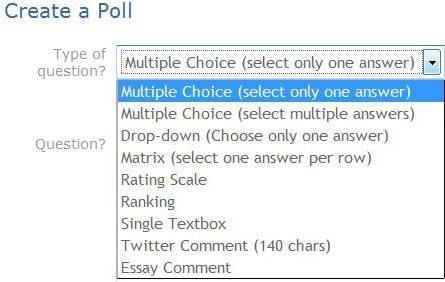
Типы вопросов
Я сделал примеры опросов по каждому типу.
Multiple Choice (select multiple answers) - (Множественный выбор - несколько вариантов ответа) - когда посетители смогут выбрать не один, а несколько вариантов ответа на ваш вопрос. Опрос выглядит точно также, как и при одном варианте ответа, просто ответов можно выбрать сразу несколько.
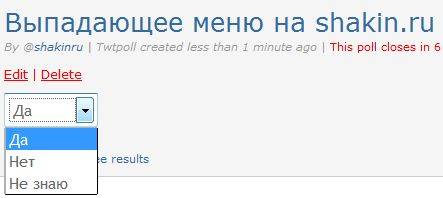
🔥 Кстати! Я провожу платный курс по продвижению англоязычных сайтов SEO Шаолинь seoshaolin.com. Для читателей блога я делаю хорошую скидку. По прокомоду "блог" тариф Про стоит не 50, а 40 тыс. рублей. Тариф Лайт не 25, а 20 тыс. рублей. Тариф Команда не 75, а 60 тыс. рублей. Пишите мне в Telegram @mikeshakin.Drop-down (Choose only one answer) - Выпадающее меню с одним вариантом ответа:
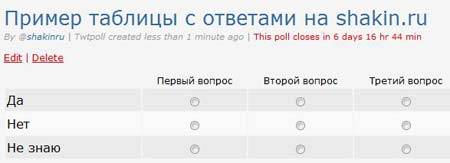
Matrix (Select one answer per row) - таблица с одним вариантом ответа на каждый вопрос:
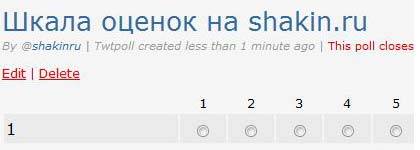
Rating scale - шкала оценок, в которой пользователи смогут выставить оценку от 1 до 5 баллов (можно задавать свои параметры):
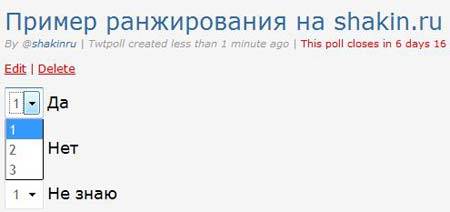
Ranking (ранжирование) - по каждому варианту ответа можно выбрать балл от 1 до 3:
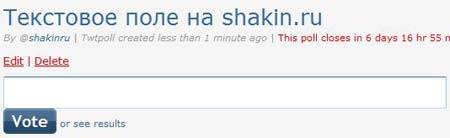
Single textbox (текстовое поле) - скорее, это не опрос, а просто метод для получения высказываний по вашему вопросу:
Twitter comment (комментарий в твиттере) - думаю, этот пункт особо не нужен, ведь для комментариев на твиттере есть твиттер 😉 .
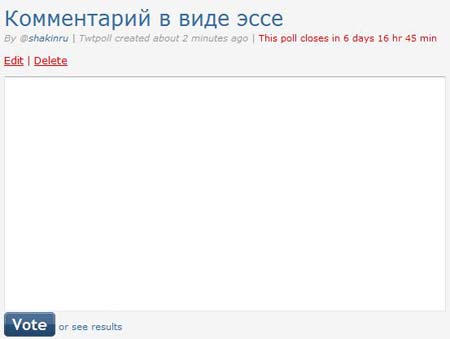
Essay comment (комментарий в виде эссе) - вариант для получения развернутых высказываний по вашему вопросу. Думаю, писать такие большие комментарии мало кто будет:
Создание опроса
В поле Question (Вопрос) пишем свой вопрос. При написании вопроса следим, чтобы не была превышена допустимая длина, символы считаются на индикаторе справа:

Под полем есть ссылка Question about an Image/Video (Вопрос по изображению или видео). Если ваш опрос связан с изображением или видео, то кликаем по этой ссылке и вставляем адрес нужной картинки или видеоролика. Для изображений поддерживаются сервисы TwitPic, TweetPhoto и Yfrog, для видео - YouTube, Vimeo и Twitvid:

Еще при создании опроса есть пункт Answer type (тип ответа) - можно выбрать несколько вариантов ответа: Text (текстовый) - обычно нужен этот пункт, Images/Videos (Изображения/Видео), Twitter handlers (ники в твиттере), Addresses (Maps) (адреса и карты):

Для написания вариантов ответов в поле Answer Choices (Варианты ответов) пишем варианты ответов по одному в каждой строке:
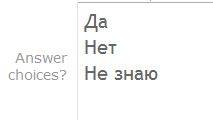
Далее жмем кнопку Create a poll (создать опрос):

Дополнительные опции опроса
Add "other" option (добавить поле «другое») - очень полезно, так как дает возможность посетителям вашего опроса писать свой вариант ответа:

Display answer choices at random order (показывать варианты ответов в случайном порядке). Для разнообразия можно поставить эту галочку:

По умолчанию, период, в течение которого посетители смогут участвовать в вашем опросе, равен одной неделе. Мне этого вполне хватает. После этого голосование будет закрыто, но результаты опроса будут доступны и далее. Чтобы продлить период для получения ответов, кликните по приведенной ссылке:

Далее увидите поле с датой и временем. Если кликнуть по дате, то появится календарь, и вы сможете указать любую дату окончания приема ответов. Еще можно поменять время и указать свой часовой пояс.
Allow multiple votes per IP address (разрешить голосовать несколько раз с одного IP). Обычно я не использую эту опцию для избежания накруток:

Редактирование и удаление опроса
После создания опроса у вас будет возможность его редактировать (ссылка Edit) и удалить (Delete). Кроме этого, под вопросом будет показано время, через которое возможность ответов станет неактивной (This poll closes in ...):

При редактировании опроса вам будет доступно еще одна опция - Comments.
Comments (комментарии) - можно разрешить комментарии к опросу Not moderated (без модерации), Moderated (с модерацией) или No comments (вообще без комментариев). Я выбираю первый вариант:

Как вставить опрос на свой сайт
Для того, чтобы вставить опрос на свой сайт, на странице опроса перейдите на вкладку Embed (Вставка):

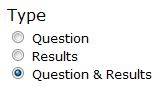
Затем в левой части Type (Тип) для типа отображения опроса можно выбрать варианты Question (Вопрос), Results (Результаты) и Question & Results (Вопрос и результаты). Мне нравится последний:
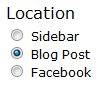
Далее выбираем Location (Расположение опроса): Sidebar (Боковая колонка) - если опрос хотим поместить в боковую колонку, ширина опроса будет узкой, Blog Post (в статье) - опрос будет растянут до ширины вашей статьи, или Facebook (если хотим разместить опрос в социальной сети Facebook). Так как опрос чаще всего нужен непосредственно в статье, то выбираем второй пункт:
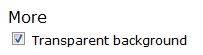
Если вам требуется, чтобы у опроса был прозрачный фон, то ставим галочку в пункте Transparent background (Прозрачный фон). По умолчанию фон белый:
Для получения кода жмем по ссылке Get code:

Копируем предложенный код:

Затем вставляем его в статью. Для вставки кода опроса в статью необходимо переключиться на вкладку HTML. Большинство об этом знают, но всегда будут новички, которые не знакомы с тем, как зайти в HTML код своей статьи. Для новичков приведу скрин HTML вкладки на примере блога WordPress:
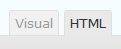
Переключаетесь на HTML вкладку, вставляете под опроса в конце поста, публикуете его, и любуетесь только что созданным опросом.
Желаю вам успешных опросов!
Постовой (как попасть): Доставка технических газов в баллонах.
Все реквизиты налоговой инспекции в Мытищах в одном месте.
Лучший украинский веб хостинг по выгодным ценам.
Десерт на сегодня -экстремальные бэйсджамперы (летающие прыгуны):
 Меня зовут Михаил Шакин, я автор этого блога, занимаюсь SEO с 2006 года. Вы можете заказать у меня
спасибо за пост. совсем недавно начал использовать опросы гугл, по твоему уроку, очень понравилось, сейчас протестируем и этот сервис.
Эм... Мне кажется, что все плюсы убивает два минуса:
1. Нерусский язык.
2. Невозможно настраивать дизайн...
А, вообще, как мне кажется, для каждого движка правильнее писать свой модуль с опросами...
Спасибо, добавил в закладки, буду пользоваться.
Судя по статье у этого опроса большущий плюс по сравнению с Google Документами - опрос от Гугла слишком широкий, войдет не в каждый блог. А этот подстраивается автоматом (если я не ошибаюсь такой опрос был в конце вашей недавней статьи про фриланс)? Или я что-то не понял?
Просто замечательный сервис, просто уже вижу как на каждом блоге теперь будет целая куча опросов ведь каждый хочет знать правду-матку.
Спасибо за обзор!
А можешь подсказать рабочие сервисы, но для бизнес сайтов.
т.е. не будешь же встраивать такой опрос на сайт какой либо компании, а средства движка пока не имеют возможность создавать собственные опросы. Вот и ищется компромисс
Спасибо за толковую рекомендацию. Обязательно воспользуюсь.
Гугл_документы - тяжеловатый способ, имхо.
А вот это... - легко, просто, доступно. В общем - прекрасно!
Этим способом можно сделать опрос ТОЛЬКО ПО ОДНОМУ ВОПРОСУ? Или я что-то не понял...
В Гугле можно делать хоть сколько - я попробовал. Или нужно воспользоваться вкладкой survey?
то-ли опрос в теме о фрилансе закрыт, то ли эта штука на флеше не дружит с последней оперой...
собственно это минус
Бесплатные инструменты хороши только для студентов, и то с некоторыми оговорками.
На профессиональном поприще я бы использовал именно профессиональные инструменты вроде https://www.examinare.ru — без скрытых платежей, с защитой данных, мощным функционалом и потрясающей службой онлайн-поддержки.