Сайт дня (как попасть): Блог жены сео-бомжа. Как жить с сеошником и не сойти с ума!
Многие блоггеры и вебмастера имеют обширную e-mail переписку. Каждый день мы читаем и пишем десятки писем. Так почему бы не использовать e-mail как дополнительный способ привлечения посетителей на свой сайт или блог? Недавно я задался таким вопросом, попробовал несколько вариантов и пришел к очень простому и одновременному эффективному решению - создать e-mail подпись. Но не простую, а такую, которая бы выглядела привлекательно и обладала бы какими-либо интересными свойствами.

Я нашел замечательное решение для создания e-mail подписи - Wisestamp.com. Сразу скажу, что данная инструкция подойдет пользователям браузера Firefox и почтового сервиса Gmail (также поддерживаются Hotmail, Yahoo и AOL mail). Если вы не пользовались почтой Gmail - очень рекомендую попробовать, это лучший почтовый сервис, на мой взгляд. Кроме этого, есть возможность вставлять подпись в Google Документы.
Возможность создавать e-mail подписи была давно, но Wisestamp вывел это на качественно новый уровень. Можете посмотреть примеры подписей. Можно выводить в подпись не только адрес своего сайта и e-mail, но и иконки на ваши профили в социальных сетях, а самое главное - можно автоматически выводить последний пост на вашем блоге. Ладно, хватит громких слов, пора приступать к делу 😉 .
Соскучился я по старым добрым картиночным урокам, в которых подробно объяснен каждый шаг. А ведь с их создания я начинал свой путь вебмастера. Все ребята ходили на свидания и танцы, а я вечерами писал уроки по Фотошопу (первые штук 60 уроков написаны мною). Хотя на самом деле это не страшно - на танцы и свидания я ходил до этого 🙂 .
🔥 Кстати! Я провожу платный курс по продвижению англоязычных сайтов SEO Шаолинь seoshaolin.com. Для читателей блога я делаю хорошую скидку. По прокомоду "блог" тариф Про стоит не 50, а 40 тыс. рублей. Тариф Лайт не 25, а 20 тыс. рублей. Тариф Команда не 75, а 60 тыс. рублей. Пишите мне в Telegram @mikeshakin.Итак, заходим на Wisestamp.com, любуемся примерами подписей, немного ждем, чтобы желание создать такую же подпись стало нестерпимым, и жмем на кнопку Download 🙂 :

Затем даем добро на установку расширения Wisestamp (не забываем, что нужен браузер Firefox):

Кстати, если хотите такую же тему Firefox с красивыми кнопками в стиле Mac, можете скачать ее отсюда: MacOSX Theme. Ой, чуть не увлекся темами Firefox, надо сосредоточиться 😉 .
Как обычно после установки расширений, перезапускаем Firefox. В правом нижнем углу должна появиться вот такая иконка (у меня она мирно соседствует с иконкой SEOquake):

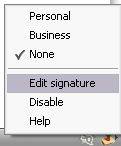
Кликаем по ней левой или правой кнопкой мыши и выбираем пункт Edit Signature (Редактировать подпись):
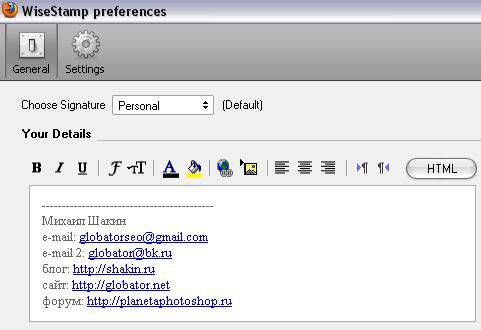
Далее открывается окно, в котором можно создать e-mail подпись на свой вкус. Приведу пример моей подписи:
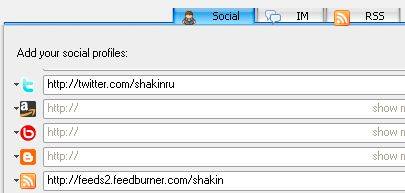
В нижней части окна можно указать ссылки на свои профили в различных сервисах, а также ссылку на RSS ленту своего блога, выбрав соответствующие иконки:
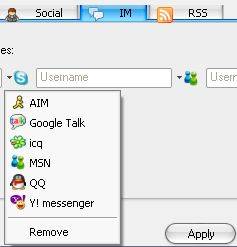
Для любителей разных мессенджеров есть вкладка IM (Instant Messengers):
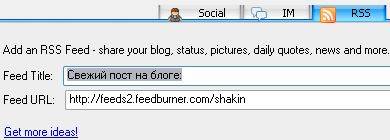
Самая интересная опция - правая вкладка RSS, в которой можно задать RSS ленту для автоматического вывода ссылки на ваш свежий пост:
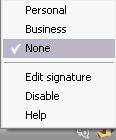
В интерфейсе Gmail при написании или ответе на письма подпись будет вставляться автоматически. При необходимости расширение Wisestamp можно вообще отключать (пункт Disable), либо в случае необходимости можно выборочно убирать вставку подписи для определенных писем, нажав на иконку Wisestamp в интерфейсе Gmail и выбрав пункт None (Без подписи):
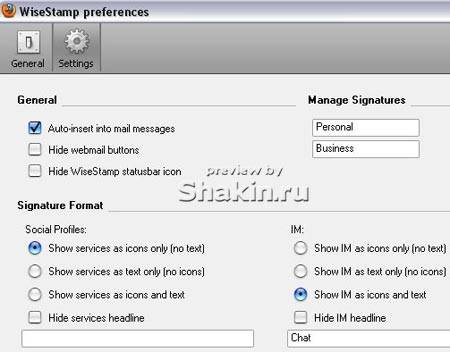
Также есть возможность создать разные e-mail подписи (бизнес и личную) и вставлять в подпись логотип компании. Приведу ссылку на обширный список вопросов и ответов (на английском, но смысл можно понять, если перевести страницу Google Переводчиком). Еще покажу окно дополнительных настроек Wisestamp:
Вуаля! Наша e-mail подпись готова:
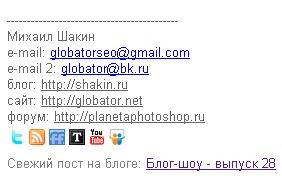
Польза для сайта от e-mail подписи очевидна - ваш сайт обязательно получит дополнительных посетителей. Плюс дополнительные друзья в различных социальных сервисах.
Желаю вам создания красивых и стильных e-mail подписей!
Постовой (обмен постовыми): Все клубы Москвы - афиши, анонсы.
Блог о мировой экономике и образовании.
Партизанкий маркетолог и креативщик
А теперь традиционный десерт на shakin.ru - креативный промо ролик тайваньской армии:
 Меня зовут Михаил Шакин, я автор этого блога, занимаюсь SEO с 2006 года. Вы можете заказать у меня
После переписки с тобой тоже заметил эту подпись в письме, но как сделана и реализована не знал.
Спасибо, теперь возьму на вооружение. Кстати стал твоим подписчиком на твиттере именно через письмо 😉
Прикольный сервис, буду пробовать)))
Михаил, спасибо большое. Уже сделал свою 🙂
Отличная статья, надо мне также попобывать сделать)
Михаил, когда я получил твое письмо о постовых- мне понравилось оформление письма, надо тоже сделать.
Вот только не приходит ответ на письмо о Блогуне, неужели не получал?
Как раз получил Ваше письмо Михаил и постеснялся спросить, как сделать такую классную подпись... Спасибо за очередной мастер-класс.
Свежая идея, жаль 🙁 не получается надписи изменить на русские там где ввязаться и я в сети
Интересное дополнение к FF, я тоже использую.
Есть, правда, у всего этого дела один маленький минусик. Когда письмо, сформированное этим плагином, приходит в Outlook, картинки-иконки и последняя запиь РСС не отображаются (т.е. блокируется все то, что грузится с удаленного сервера). Но в верхней части письма возникает сообщение о заблокированном содержимом, кликнув туда и выбрав пункт "разрешить" сообщение становится красивым.
Я думаю, что это мелочи, тоже рекомендую пользоваться этим расширением.
Обязательно сделаю такую подпись и у себя. Спасибо, Михаил.
Юзаю "Буревестника" и сам настроил таким образом подпись. Плагин интересный, конечно, но подходит для тех, кто использует Gmail и FF, как и сказано выше. Процент пользователей Gmail не такой уж и большой.
Может освятишь и другие способы прикрепления подписи и советы, как оформить?
Т.е. не используя FF такую подпись не сделать?
Очень здорово. Еще бы как-нибудь на десктопе можно было бы так делать, чтобы из под the Bat вставлять красивые подписи с выводом последнего поста в каком-нибудь блоге. 🙂
ролик рассмешил
война эт вам братья тайваньцы серьёзное мероприятие,врага роликом про трансформеров не запугаешь
Спасибо! Очень понравилось!
Здорово:) А для яндекса такой фишки нет?
Очень удивился когда писал письмо с yahoo почты а подпись и там. Потом перечитал еще раз статью и все стало ясно 🙂 .
(также поддерживаются Hotmail, Yahoo и AOL mail)
Спасибо за такую инструкцию
Красиво! Вот бы для Google Chrome такой расширение. В последнее время перешел на него.
Михаил, нашел тут копию вашей статьи - boobum.info/?p=112
странно, картинка никак не изменена даже. Может вы как-то среагируете на такое воровство контента
sMiles, спасибо. Я предпочитаю не тратить время на посещение таких сайтов.
Михаил, большое спасибо за хорошую надстройку.
Сделал свою подпись, но пошел немного другим путём. Интегрировал плагин в Mozilla Thunderbird. При этом я не стал засорять подпись лишними тегами форматирования и добился такого эффекта, чтобы она хорошо воспринималась и другими почтовыми сервисами. При этом работают значки социалок, выводится последний пост блога и в довесок ко всему я могу прикреплять подпись к любому своему почтовому аккаунту, который добавлен в Mozilla Thunderbird.
В итоге всё работает на отлично! Проверял на mail.ru, pisem.net, gmail.com. Везде смотрится одинаково. Так что всем советую 😉
Спасибо Михаил! Очень нужная штука!!!